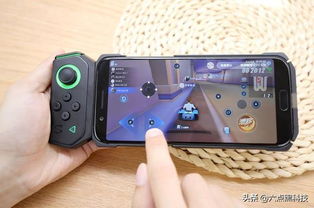
你有没有想过,自己动手制作一个安卓游戏手柄,让游戏体验更加个性化呢?这可不是什么遥不可及的梦想,只要跟着我一步步来,你也能轻松掌握如何编程安卓游戏手柄的技巧。下面,就让我带你走进这个充满创意和乐趣的世界吧!
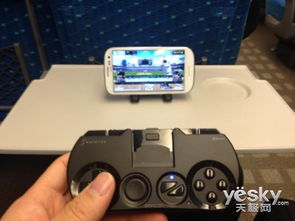
首先,你得知道安卓游戏手柄的工作原理。简单来说,它就是通过蓝牙或其他无线技术,将你的手柄信号传输到手机或平板电脑上。这样一来,你就可以在安卓设备上玩各种游戏,享受更丰富的游戏体验。
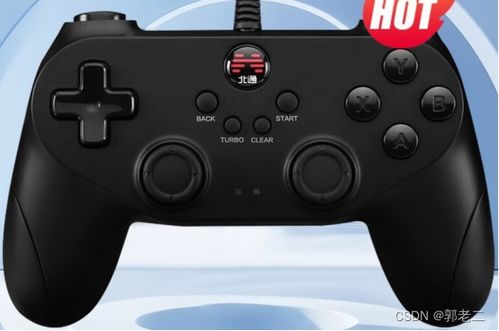
想要编程安卓游戏手柄,首先你得有一套完整的硬件设备。以下是一些必备的硬件:
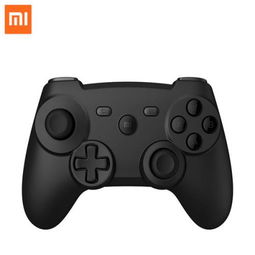
1. 安卓游戏手柄:市面上有很多种安卓游戏手柄,你可以根据自己的需求和预算来选择。不过,最好选择支持蓝牙连接的手柄,这样连接起来会更加稳定。
2. 电脑:一台运行Windows或MacOS的电脑是必不可少的。你需要在电脑上安装编程软件和调试工具。
3. 蓝牙适配器:如果你的电脑没有内置蓝牙模块,那么你需要购买一个蓝牙适配器。
接下来,你需要安装一些编程软件来帮助你完成安卓游戏手柄的编程。以下是一些常用的软件:
1. Arduino IDE:Arduino IDE是一个开源的编程环境,可以用来编写和上传代码到Arduino板。虽然它不是专门为安卓游戏手柄编程设计的,但可以通过一些扩展库来实现。
2. Bluefruit LE:Bluefruit LE是一个蓝牙低功耗开发平台,可以用来开发蓝牙设备。它提供了丰富的库和示例代码,非常适合编程安卓游戏手柄。
3. Android Studio:Android Studio是谷歌官方推出的Android开发工具,可以用来编写安卓应用程序。虽然它主要用于开发应用程序,但也可以用来调试和测试安卓游戏手柄。
编写代码是整个过程中最关键的一步。以下是一个简单的示例,展示如何使用Arduino IDE编写代码来控制安卓游戏手柄:
```cpp
include
include
// 定义手柄按键对应的引脚
const int buttonA = 2;
const int buttonB = 3;
const int buttonX = 4;
const int buttonY = 5;
// 初始化蓝牙模块
Bleudo bleudo;
void setup() {
// 设置手柄按键引脚为输入模式
pinMode(buttonA, INPUT);
pinMode(buttonB, INPUT);
pinMode(buttonX, INPUT);
pinMode(buttonY, INPUT);
// 初始化蓝牙模块
bleudo.begin();
void loop() {
// 检测按键是否被按下
if (digitalRead(buttonA) == LOW) {
// 按下A键,发送信号到手机
bleudo.write('A');
if (digitalRead(buttonB) == LOW) {
// 按下B键,发送信号到手机
bleudo.write('B');
if (digitalRead(buttonX) == LOW) {
// 按下X键,发送信号到手机
bleudo.write('X');
if (digitalRead(buttonY) == LOW) {
// 按下Y键,发送信号到手机
bleudo.write('Y');
这段代码非常简单,它只是检测手柄按键是否被按下,并将相应的信号发送到手机。当然,这只是一个示例,你可以根据自己的需求修改代码,实现更丰富的功能。
编写完代码后,你需要将代码上传到Arduino板,并连接到安卓设备。接下来,就可以开始调试和测试了。以下是一些调试和测试的步骤:
1. 连接手柄:将安卓游戏手柄通过蓝牙连接到手机或平板电脑。
2. 运行程序:在电脑上运行Arduino IDE,并上传代码到Arduino板。
3. 测试手柄:在手机或平板电脑上运行游戏,尝试使用手柄进行操作。如果一切正常,你就能感受到自己动手制作的乐趣了。
4. 优化代码:根据测试结果,对代码进行优化和调整,直到达到满意的效果。
怎么样,是不是觉得编程安卓游戏手柄并没有想象中那么难呢?只要掌握了基本的原理和步骤,你也能轻松制作出属于自己的游戏手柄。快来试试吧,相信你一定会爱上这个充满创意和乐趣的过程!