你有没有想过,你的Mac电脑和安卓手机之间也能来个亲密接触呢?没错,就是那种无缝连接的感觉,让你在两个设备之间轻松切换,享受科技带来的便捷。那么,Mac系统怎么连接安卓手机呢?别急,让我带你一步步来探索这个神奇的连接之旅。
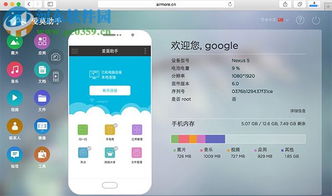
在开始连接之前,我们先来准备一下必要的工具和软件:
1. 确认设备兼容性:首先,确保你的Mac电脑和安卓手机都支持蓝牙连接。一般来说,大多数现代设备都支持蓝牙4.0及以上版本。
2. 开启蓝牙功能:在Mac电脑上,点击屏幕左上角的苹果菜单,选择“系统偏好设置”,然后点击“蓝牙”。在安卓手机上,进入“设置”菜单,找到“蓝牙”选项,确保它已经开启。
3. 下载必要的应用:如果你的安卓手机没有自带文件管理器,可以下载一个如“文件管理器”或“ES文件浏览器”等应用,以便在连接后进行文件传输。
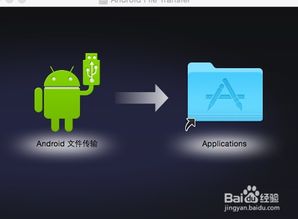
接下来,我们开始实际的连接步骤:
1. 在Mac上查找设备:在Mac电脑的蓝牙设置中,点击“添加+”按钮,系统会自动搜索附近的蓝牙设备。
2. 在安卓手机上确认:当你的安卓手机出现在Mac电脑的蓝牙设备列表中时,打开手机上的蓝牙设置,找到并点击你的Mac电脑名称,进行配对。
3. 输入配对码:在安卓手机上,可能会要求你输入一个配对码。这个码通常是一个六位数字,你也可以在Mac电脑的蓝牙设置中找到它。
4. 完成配对:输入正确的配对码后,你的Mac电脑和安卓手机就成功配对了。这时,你可以在Mac电脑上看到安卓手机的名称,表示它们已经连接。

连接成功后,你就可以在Mac电脑和安卓手机之间传输文件了:
1. 打开Finder:在Mac电脑上,打开Finder,点击左侧的“蓝牙”图标。
2. 选择安卓手机:在Finder的右侧,找到你的安卓手机,双击它。
3. 浏览文件:现在,你就可以像浏览本地硬盘一样浏览安卓手机上的文件了。你可以选择文件,然后拖动到Mac电脑的桌面上,或者使用“文件”菜单中的“复制”和“粘贴”命令。
4. 传输音乐和视频:如果你想要传输音乐或视频文件,可以使用iTunes或第三方音乐管理软件来同步。
在使用Mac系统连接安卓手机时,以下是一些需要注意的事项:
1. 保持设备电量充足:在连接和传输文件时,确保你的Mac电脑和安卓手机都有足够的电量。
2. 避免干扰:在连接过程中,尽量避免其他蓝牙设备的干扰,以免配对失败。
3. 安全连接:在连接公共Wi-Fi时,要注意网络安全,避免泄露个人信息。
4. 定期更新:确保你的Mac电脑和安卓手机都安装了最新的操作系统和应用程序,以获得最佳连接体验。
通过以上步骤,你就可以轻松地将Mac系统与安卓手机连接起来,享受无缝的文件传输和设备同步。现在,你准备好开始这段科技之旅了吗?快来试试吧!