你有没有发现,手机里的照片、视频还有各种应用,时间久了,存储空间就不够用了?别急,今天就来给你支个招——把安卓系统的存储空间转移到SD卡里,让你的手机瞬间变得“大肚能容”!
想象你的手机就像一个装满宝贝的宝箱,而SD卡就是那个可以无限扩展的宝箱空间。把存储空间转移到SD卡,主要有以下几个好处:
1. 释放手机内部存储:手机内部存储空间有限,转移后可以让手机更加流畅,避免因存储不足而卡顿。
2. 增加存储空间:SD卡容量大,可以满足你存放更多照片、视频和应用的愿望。
3. 方便备份:将重要数据转移到SD卡,可以随时备份,防止数据丢失。
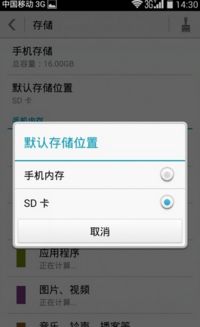
1. 检查手机支持情况:首先,你需要确认你的手机是否支持将存储空间扩展到SD卡。一般来说,安卓6.0及以上版本的系统都支持这一功能。
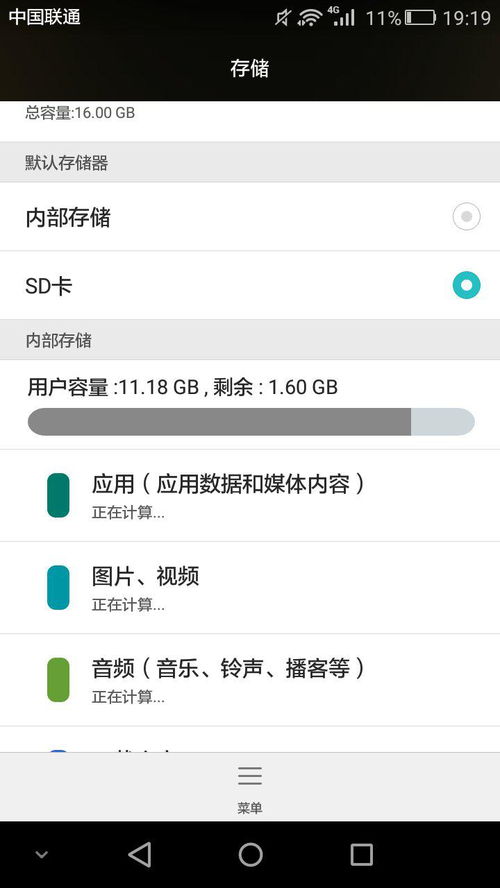
2. 打开设置:找到手机设置,进入“存储”或“存储空间”选项。
3. 选择存储管理:在存储管理中,找到“内部存储”或“设备存储”,点击进入。
4. 选择“格式化SD卡”:在SD卡管理页面,你会看到一个“格式化SD卡”的选项,点击它。
5. 确认格式化:系统会提示你格式化SD卡会删除所有数据,请确保你已经备份了重要数据,然后点击“确认”。
6. 等待格式化完成:格式化过程可能需要一段时间,请耐心等待。
7. 设置SD卡为存储空间:格式化完成后,返回上一级菜单,你会看到“格式化SD卡”选项变成了“设置SD卡为存储空间”,点击它。
8. 确认设置:系统会提示你设置SD卡为存储空间后,无法将数据转移回手机内部存储,请确认是否继续。
9. 完成设置:点击“继续”,系统会自动将手机内部存储空间转移到SD卡。

1. 选择合适的SD卡:为了保证数据安全和传输速度,建议选择知名品牌的SD卡。
2. 定期检查SD卡:使用SD卡存储数据时,要定期检查SD卡的健康状况,避免数据丢失。
3. 避免频繁格式化:频繁格式化SD卡可能会缩短其使用寿命,尽量减少格式化次数。
4. 备份重要数据:在转移存储空间之前,一定要备份重要数据,以免丢失。
通过以上步骤,你就可以轻松地将安卓系统的存储空间转移到SD卡里了。这样一来,你的手机存储空间瞬间变大,再也不用担心存储不足的问题啦!快来试试吧!